Ajout de la fonctionnalité DNS sur Windows server :
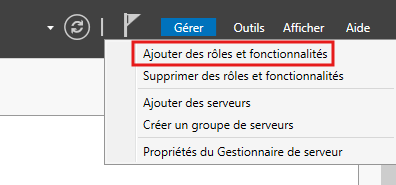
Sélectionner Gérer puis Ajouter des rôles et fonctionnalités dans le gestionnaire de serveur.
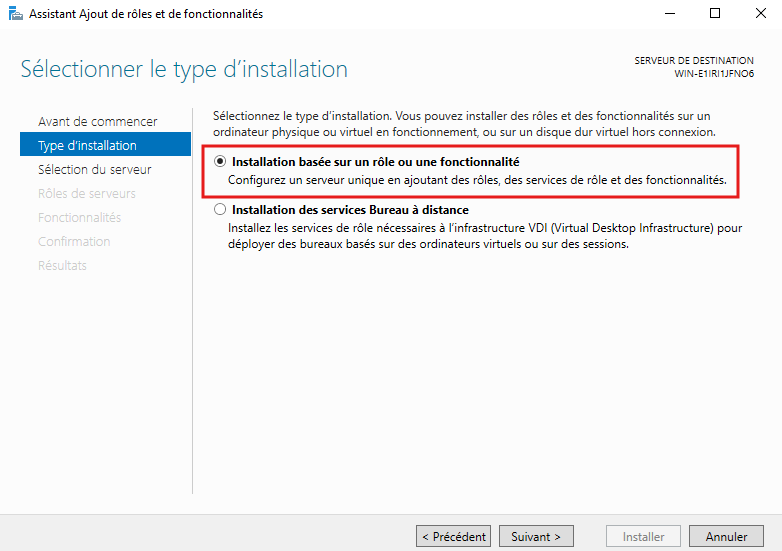
En type d'installation nous allons choisir Installation basée sur un rôle ou une fonctionnalité puis cliquer sur Suivant.
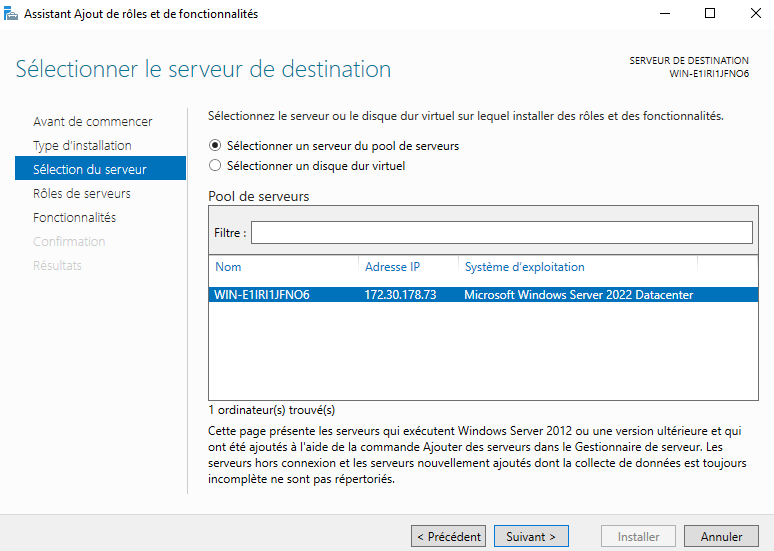
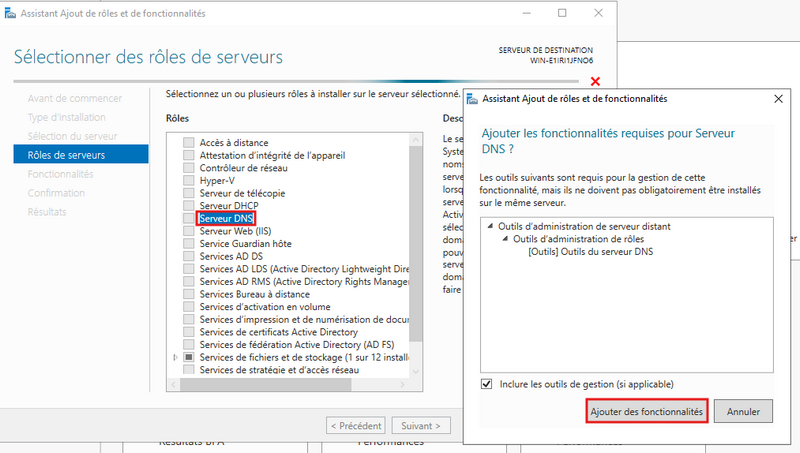
Choisissons ensuite le nom du serveur dans le pool de serveur. Puis le rôle Serveur DNS.
Cliquer sur suivant puis installer.
Configuration du serveur DNS :
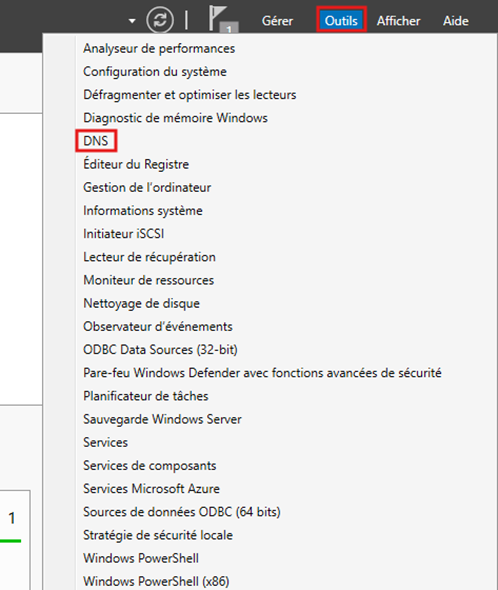
Aller dans Outils puis DNS
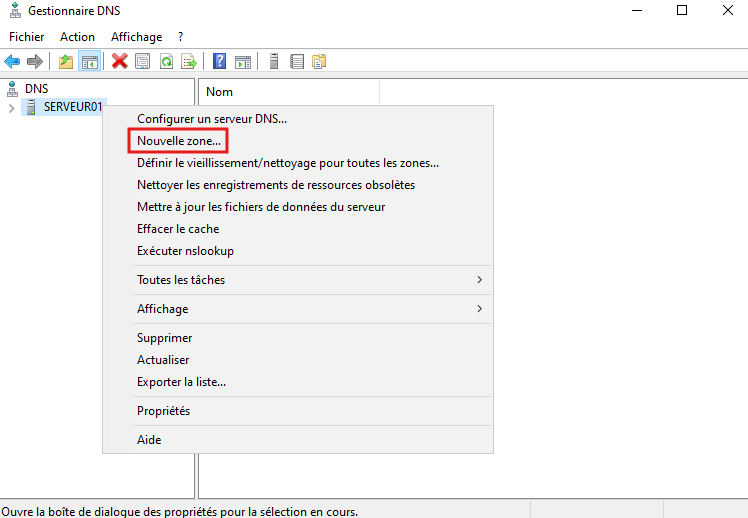
Dans NOM_SERVER, faite un clic droit puis sélectionner Nouvelle.
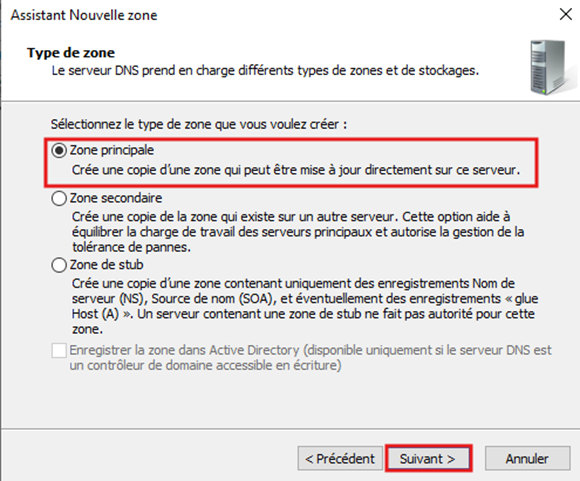
Choisir Zone principale puis Suivant.
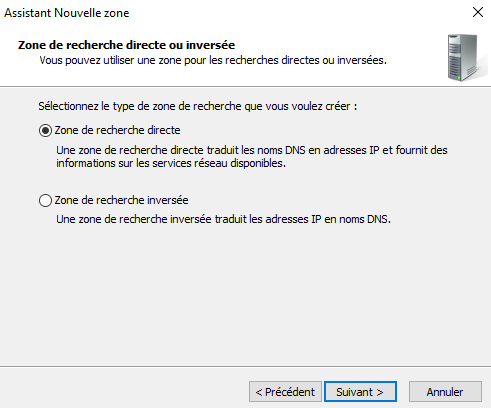
Zone de recherche directe
Nommer la zone domain.local puis créer un nouveau fichier. Faire suivant jusqu'à terminer.
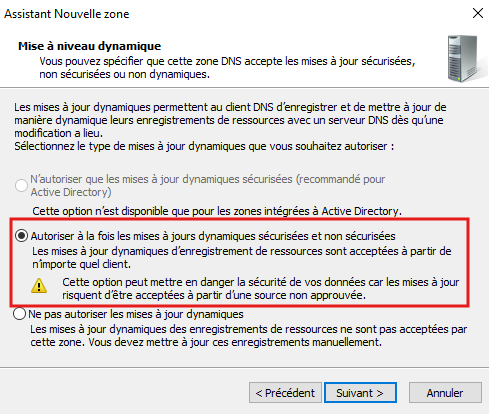
Avant de terminer, sélectionner Autoriser les mises à jour dynamique
Nous pouvons faire de même avec la zone de recherche inversé où nous renseignerons l'adresse IPV4 du réseau 172.28.0. Nous créerons ainsi une zone de recherche inversée 0.28.172.in-addr.arpa.
Test du serveur :
Dans un premier temps nous allons ajouter un poste client dans le serveur DNS :
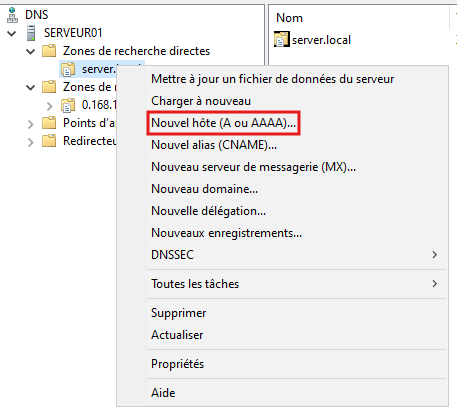
Clic droit sur le nom de domaine puis nouvel hôte
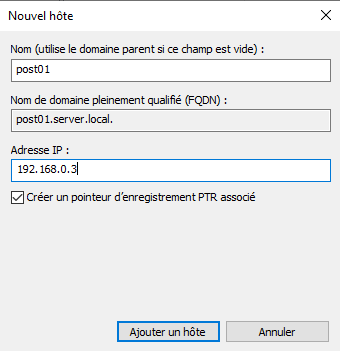
Indiquer le nom du poste ainsi que son adresse IP :
Sur le poste client :
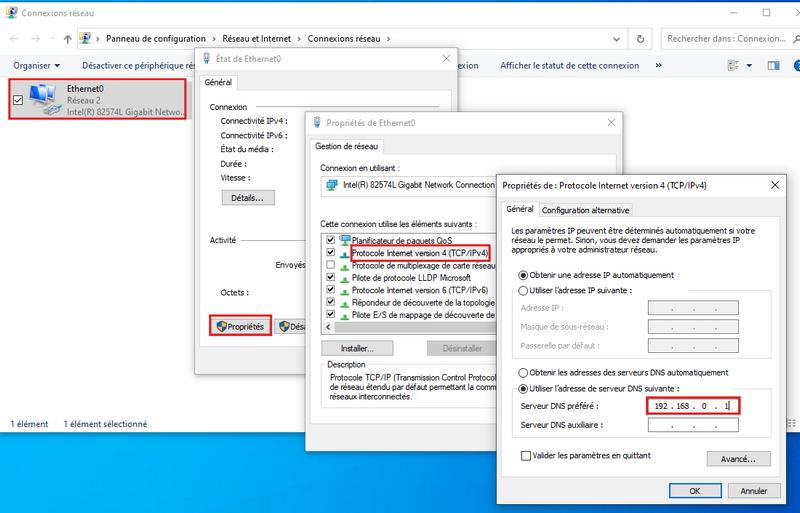
Faites win + r puis taper ncpa.cpl afin d’afficher les cartes réseaux.
Entrer dans la carte réseau puis Propriété > Protocole internet version 4
Dans Serveur DNS Préféré inscrivez l’adresse IP de notre serveur DNS nouvellement créé
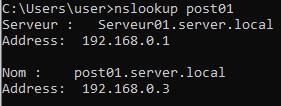
Ouvrir ensuite une invite de commande et faire nslookup NOM_DUPC